Postagens

Usando o Timeshift e pontos de restauração (Snapshot)
Imagem
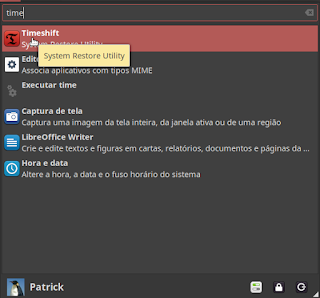
Backup Termo que refere-se a criação de uma cópia de arquivos/informações importantes que não podem ser perdidas e servem para restaurar o que quer que tenha sido danificado ou perdido. Snapshot (Ponto de restauração)   É basicamente um ponto de restauração do S.O, quando for necessário basta criar um e voltar as configurações anteriores que estarão salvas nesse snapshot . *Para este tutorial, usarei o Linux Mint 19.1 que já possui o TimeShift instalado por padrão. 1. Agora que você abriu o Timeshift, provavelmente entrará no modo assistente que o ajudará a configurar seu ponto de restauração. RSYNC Funciona na base da sincronização para restaurar o sistema. BTRFS O espaço reservado no formato btrfs é criado e lá o backup armazenado. Ele foi criado para lidar com grande volume de dados para, teoricamente, lidar com falhas e erros assim como diminuir a perda de dados. Que fique claro que é preciso ter um espaço pré-separado com es...

Linux vs softwares e games do Windows

Imagem
Vamos começar... Até hoje as pessoas acreditam que o Linux não serve para jogos, que os maiores Triple A não estão disponíveis na plataforma e os que estão rodam em baixa performasse. Sim, há casos em que isso é verdade. A Valve se esforça bastante para possibilitar que nos “libertemos” das garras da Microsoft na dependência para poder jogar o jogos que tanto amamos. Um dos projetos mais recentes é o Proton. Proton Wine serve como base para o Proton e é dito pelos seus desenvolvedores que possui diversas melhorias tanto de compatibilidade como de performance em comparação com sua base. Aqui estão algumas melhorias: Os jogos que possuem versões apenas para o Windows podem ser executados direto do cliente da steam Maior compatibilidade com controles conectados ao computador O suporte a fullscreen foi melhorado Aqui estão alguns dos jogos que usam Proton e que já estão funcionando: Lista Wine Esse é um projeto bastante antigo e usado para ...

Por que usar Linux?

Imagem
Por que usar Linux? Reposta para usuários comuns Muitas pessoas estão cansadas de seus notebooks ou desktops com Windows 7 ou até mesmo o 10 que são extremamente lentos mas como não possuem dinheiro o suficiente para fazer um upgrade acabam tendo que engolir o sapo. Contudo, hoje em dia há muitas soluções para esse problema e uma dela é instalar alguma distribuição Linux. Quando você fizer isso verá que o pinguim se adapta a qualquer tipo de hardware desde o mais antigo até o mais recente e até mesmo o computador mais antigo poderá ser ressuscitado. Grande parte das pessoas ainda tem preconceito a respeito do uso do S.O do pinguim. Na minha opinião isso é um pré-conceito comum já que tememos o que desconhecemos e afirmo que o uso do Linux já se mostrou tão fácil ou até mais do q ue o do Windows. Foi-se o tempo em que estávamos presos ao terminal e muitos user hardcores se sentiam os ‘caras’ por passarem horas compilando ou instalando algo, ai...

Formas de tornar o pendrive bootável

Imagem
Há três formas de instalar um sistema operacional no seu computador, pode ser pelo pendrive, cd ou dvd. A opção mais usada atualmente é o pendrive. Usando alguns destes metódos tu você pode deixá-lo pronto para o uso. Programas: 1. Yumi Este programa permite ao usuário colocar várias opções de distros e escolher simultaneamente entre elas, ele usa o GRUB(gerenciador de boot) para possibilitar isso. Além disso, ele não serve apenas para distros, como podem ser colocadas ferramentas de diagnóstico, clonagem de disco e outras opções. Site: https://goo.gl/hbA5LP                                            Download direto Versão(ões): Apenas para Windows 2.Universal USB Installer Este programa é uma versão mais fácil(se é que é possível) do...

O que fazer depois de instalar o Manjaro

Imagem
Como todos sabem, o Manjaro é uma distro out-of-the-box, o que implica que já vem pronta para o uso, com tudo instalado e configurado para o usuário usufruir. Contudo, antes de fazê-lo é preciso rodar alguns comandos para otimizar determinadas coisas e aqui vão uns deles. 1.Melhorar a velocidade de download: Atráves de um filtro e de um rank tomando a velocidade do mirror como parâmetro. Comando: sudo pacman-mirrors -g 2. Otimizando a velocidade de acesso ao banco de dados Comando: sudo pacman-optimize && sync *Obs: Não use esse comando se estiver usando um HD SSD 3.Sicronizando com o banco de dados Comando: sudo pacman -Sy 4.Atualizando o sistema Comando: sudo pacman -Syyu 5.Atualize o Grub comando: sudo update-grub

Ativando o backports no Debian Jessie

Imagem
Muitas pessoas optam pela distribuição Gnu/Linux Debian por esta ser extremamente estável. Contudo, alguns acabam se frustando ao perceber que os pacotes nela presente são relativamente desatualizados. Para resolver esse problema, foi criado o repositório backports , que possui pacotes recompilados que ainda estão em fases de testes ou prontos para serem colocados nela. Mas com seu uso pode haver um problema: a incompatibilidade. Para usá-lo, teremos que seguir este breve tutorial: 1) Adicionar o repositório backports para a sua sources.list: 1.1) Instale um editor de textos, recomendo o Gedit:            $ sudo apt-get install gedit 1.2) Abra a sua sources.list:           $ sudo gedit /etc/apt/sources.list * Isso abrirá um arquivo de texto com uma lista de repositórios usados por você atualmente. 1.3) Copie e cole este repositóri...

Sites com ferramentas gratuitas- Parte 2

Imagem
                                          DistroWatch Esse site tem como dever facilitar o entedimento do mundo Unix-like por parte dos iniciantes. Nele é possível encontrar artigos e principalmente (e mais importante) o rank de distribuições Linux mais usadas e avaliadas.                                 Online Javascript Editor Neste site, como o próprio nome do site já explica, tem um editor de Javascript online.                                  ...

Script para instalar o necessário pós-instalação do Debian

Imagem
Esse script instala automaticamente tudo o que o usuário teria que fazer manualmente após instalar o Debian. Essa distribuição não é do tipo out-of-the-box, isto é, que já vem pronta para o uso. Para usar o script, basta seguir estes passos: * Antes de tudo abra o terminal e se logue. Se quiser pode baixar o script e abrí-lo para ver o código fonte e checar para ver se é confiável. 1) Baixá-lo: Download direto 2) Entrar no diretório onde ele está: --> $ cd /home/$user/Downloads 3) Mudar a permissão dele, fazendo com que seja possível executá-lo: --> $ chmod +x pinstall.sh 4) Executá-lo: -->  ./pinstall.sh A partir daí, ele perguntará você quer continuar e ele fará o resto. Talvez durante o processo seja preciso que você digite sim para ele continue, então fique atento. O que o script faz: * Instala codecs multimideas * Instala plugins * Adiciona repostórios *Atualiza o sistema ...

Instalando o Virtual Box no Kali Linux

Imagem
Abra o terminal e digite: 1)Remova qualquer versão instalada do Vbox: ---> apt-get remove --purge virtualbox *Remova qualquer repositório que tenha colocado no sources.list para instalar o Vbox anteriormente. 2)Atualize o seu sistema, digite estes comandos: ---> apt-get update && apt-get upgrade && apt-get dist-upgrade * A atualização poderá demorar, depende da velocidade da internet do usuário. 3) Instale pacotes necessários: ---> apt-get virtualbox-dkms ---> apt-get install linux-headers-$(uname -r) ---> apt-get install virtualbox-guest-x11 4) Por fim, instale o Vbox: ---> apt-get install virtualbox 5) Caso queira fazer tudo de uma vez, copie e cole isto no terminal: ---> apt-get remove –purge virtualbox && apt-get update && apt-get upgrade && apt-get dist-upgrade && apt-get virtualbox-dkms && apt-get install linux-headers-$(uname -r) ...

Resolvendo os erros nos repositórios do Kali Linux

Imagem
  Erro ilustrativo, nem sequer tem a ver com repositórios. A maioria dos erros ocorridos no Kali Linux são resultados do uso indevido de repositórios alheios, normalmente adicionados pelo Usuário ao seguir um tutorial não-oficial. Obs: Parece um pouco contraditório ser alertado para não seguir tutoriais alheios, mas este foi traduzido e adaptado diretamente da documentação, segue o link: http://docs.kali.org/general-use/kali-linux-sources-list-repositories De acordo com a documentação oficial da distribuição: “ Any additional repositories added to the Kali sources.list file will most likely BREAK YOUR KALI LINUX INSTALL. ” “ Qualquer adição de repositórios adicionais não-oficiais no arquivo sources.list irá QUEBRAR O SEU KALI.” Mais claro que isso impossível. Vamos ao tutorial então: (1) Instale o editor de texto Gedit: → sudo apt-get install gedit (2) Digite isto: → gedit /etc/apt/sources.list (3) Caso est...

Sites com ferramentas gratuitas- Parte 1

Imagem
Sites com ferramentas online que tem ou não a ver com GNU/Linux: -Editor de fotos online: Befunky Uma ótima ferramenta online que apesar de ter alguns recursos limitados na versão gratuita, oferece um bom serviço de edição de fotos. -Simulado preparatório para certificação LPI: Armbrust Mantido por um aficionado por GNU/Linux. A ferramenta é totalmente gratuita e ainda é possível contribuir enviando novas questões sobre os mais diversos tópicos, todas dentro do que é requerido para tirar a certificação, claro. -AlternativeTo Alertnative to Site que disponibiliza uma ferramente de busca de softwares alternativos ao determinado na busca. Ótimo para pesquisar sobre distribuições linux derivadas de outras consideradas “mães”, por exemplo. -Online Convert Online Convert Disponibiliza uma ferramenta para a conversão de aúdio, fotos,arquivos, ebook e documentos. Não é preciso criar uma conta ou “doar” seu e-mail para fazer uso do...

Criando .deb do Avidemux

Imagem
Nota: O dono deste blog sempre que possível irá postar tutorial de instalações de programas por meio da compilação dos mesmo, evitando assim, o uso das tão famosas Ppas.   Baixe o Avidemux clicando aqui: https://goo.gl/yf2f6A -Criando um .deb do Avidemux Para fazê-lo, iremos utilizar um script que se encontra na pasta descompactada do programa. Ele se chama bootStrap.bash, sua função é: compilar e instalar. Antes de continuar, precisaremos instalar plugins, bibliotecas e outras ferramentas necessárias para o processo. Módulos: sudo apt-get install gcc g++ make cmake pkg-config libpng12-dev apt-get install build-essential libgl1-mesa-dev fakeroot yasm libsqlite3-dev build-essential Qt4: sudo apt-get install libqt4-dev Plugins: sudo apt-get install libaften-dev libmp3lame-dev libx264-dev libfaad-dev libfaac-dev E por fim, comecemos a criar o .dep. bash bootStrap.bash --deb Aguarde um momento e ele irá fazer ...

Instalação do ClamAV e clamtk.

Imagem
Trademark Clamtk é um antivírus gratuito e open source que possui uma versão para Gnu/Linux. É disponibilizado pela licença GPL. Usando a definição do site deles, podemos chegar à isto: “ ClamAV® é um antivírus usado para uma variedade de situações incluindo: e-mail scanning, web scanning e endpoint security. Provê um inúmeras possibilidades incluindo um flexível e escalável multi-threaded daemon, um escaneador de linha de comando e uma avançada ferramenta para atualizações automáticas de banco de dados.” -Tradução livre. Antes de prosseguirmos, o que é Endpoint Security?   É uma tecnologia que serve como intermediária entre a rede de uma organização e os dispositivos remoteis de usuários,isto é, funcionários(geralmente), provendo segurança. Para baixar o ClamAV, clique aqui: https://www.clamav.net/downloads/production/clamav-0.99.2.tar.gz Para instalá-lo, tu poderás usar o script que postei no blog. S...

Nmap e footprint.

Imagem
O que é o Nmap? Só na pose, hein. Nmap é um portscan famoso que escaneia as portas de um servidor, resultando em informações sobre a segurança de computadores, serviços realizados por determinado servido, portas de abertas. Foi desenvolvido pelo hacker Gordon Lyon(Fyodor) . O Nmap é um CUI(Console User Interface), mas há algumas opções GUI(Graphical User Interface), no nosso caso o Zenmap. O que é Foot print? Footprint: é o nome dado ao ato de realizar comandos com objetivo de recolher informações de servidores, informações como: Sistema operacional usado, portas abertas, se o firewall está sendo usado ou não e etc. O que é o comando Whois? Whois: Obtém informações a respeito do site e seu mantenedor(host). Usando estes comandos no terminal, você pode usar tal método, segue os comandos: #apt-get install whois como usar : #whois endereço do site . #apt-get install nmap como usar : #nmap endereço do site como usar : #zenmap ----abrirá o ...

Ubuntu source list generator

Imagem
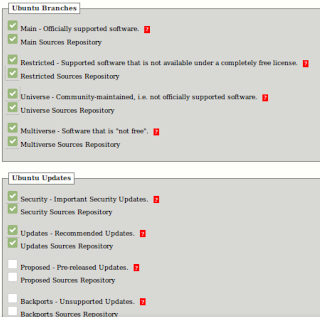
Ubuntu Sources List Generator Site que disponibiliza um gerador de repositórios do ubuntu. Ao entrar no site, tu irá se deparar com um monte de opções. Por padrão, marque estes: -Select your country—Brasil -Select your release--Xenial 16.04 # 3rd Parties Repos-Estes são PPas de programas de terceiros. São opcionais. Depois de gerado vá e copie a primeira lista.Para usá-la, siga estes passos: obs: Usaremos o Gedit como editor de text. 1) gedit /etc/apt/sources.list 2) Cole a lista e salve. 3) Sudo apt-get update. Pronto!Isso serve para restaurar a lista de repositórios padrão quando, por algum acaso o tenham perdido.Até mais.

[Script] Automatizando o auto-apt.

Imagem
O auto-apt é uma ferramenta usada para resolver automaticamente as dependências encontradas ao instalar pacotes/programas. Usando o script a seguir, você irá automatizar ainda mais, não precisando digitar comandos "aterrorizantes". Para baixá-lo: Download direto   Observe que ele irá instalar a si mesmo e/ou o que será preciso. Talvez o processo demore um pouco pois você estará compilando um programa. Depois que tudo estiver feito, ele irá  solicitar o diretório onde está o programa, coloque e ele fará o resto.  Para usá-lo, basta ir no diretório onde está o script e: 1) cd caminho do diretório ex: cd /home/kb2 2) chmod +x nome do script 3) ./ nome do script Código fonte: #!/bin/bash #Autor: Patrick function auto () { apt - get install auto - apt auto - apt update - local auto - apt update auto - apt updatedb echo "Local do arquivo: " read dic cd $dic auto - apt - y run ./ configure auto - apt run make test auto - apt r...

Instalação do Packet Tracer

Imagem
Como instalar o Packet Tracer, simulador de redes da Cisco. (1)Caso esteja usando x64, baixe: Download direto Caso esteja usando x32, baixe: Download direto (2)Abra o terminal (3)Digite: --> cd /home/TEUUSUÁRIO/Downloads/PacketTracer70/ (4)Depois: -->  ./install (5)Aparecerá algo assim: Vá apertando segurando espaço até chegar a 100% e por fim aceite apertando y. (6) Depois ele perguntará o local onde tu desejas instalá-lo, apertando ENTER ele irá usar o diretório padrão que é este: /opt/pt/ (7) E por fim, para criar um ícone, digite:   (7.1)Instalando um editor de texto, neste caso será o Gedit: -->  sudo apt-get install gedit (7.2)Depois use este comando até aparecer o nome do seu usuário: --> cd.. --> cd /home/$USER/'Área de trabalho' --> gedit pack.desktop (7.3)Copie e cole isto: [Desktop Entry] Name=Packettracer Comment=Faz...